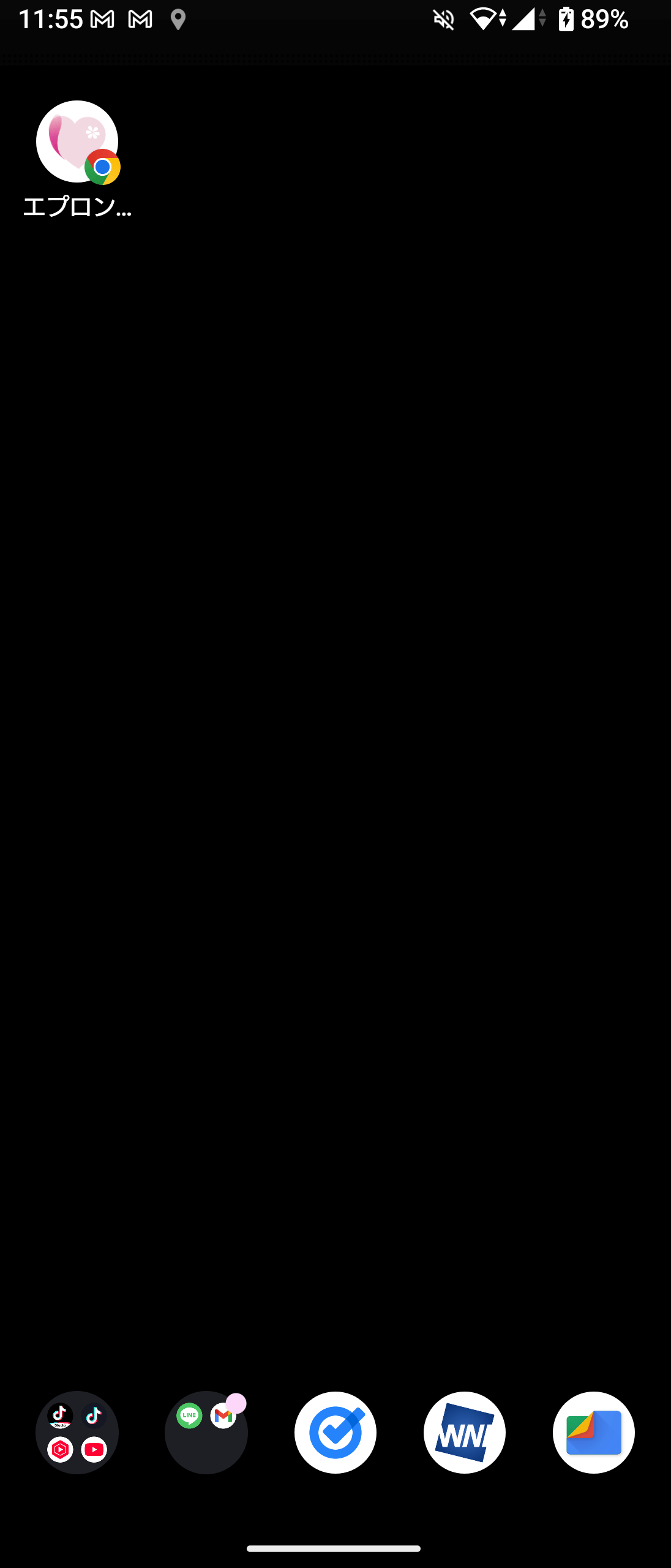
📱 あおいの給食室 ホーム画面追加ガイド
スマホであおいの給食室にアクセスするとき、
毎回ブラウザを開いてブックマークからアクセスして・・・
と手間がかかっていませんか?
今日は、スマホのホーム画面に
あおいの給食室アイコンを表示させる方法をご紹介いたします。
Android (Chrome) の場合
アイコンをタップした時に表示させたい画面を「Chrome」で表示します。
※今回は「エプロン会員専用ページ」を例に作成します。
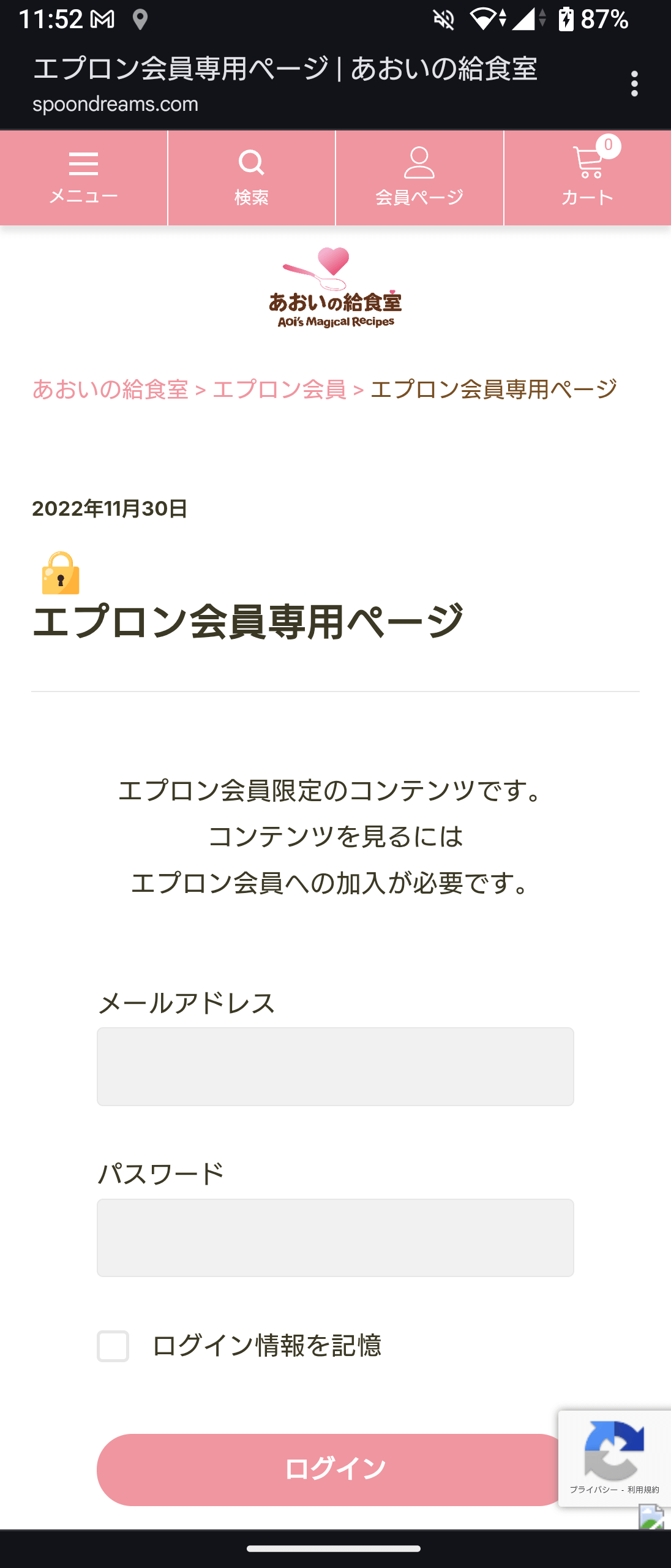
右上の「・・・」を押し、メニューの中から「ホーム画面に追加」をタップします。
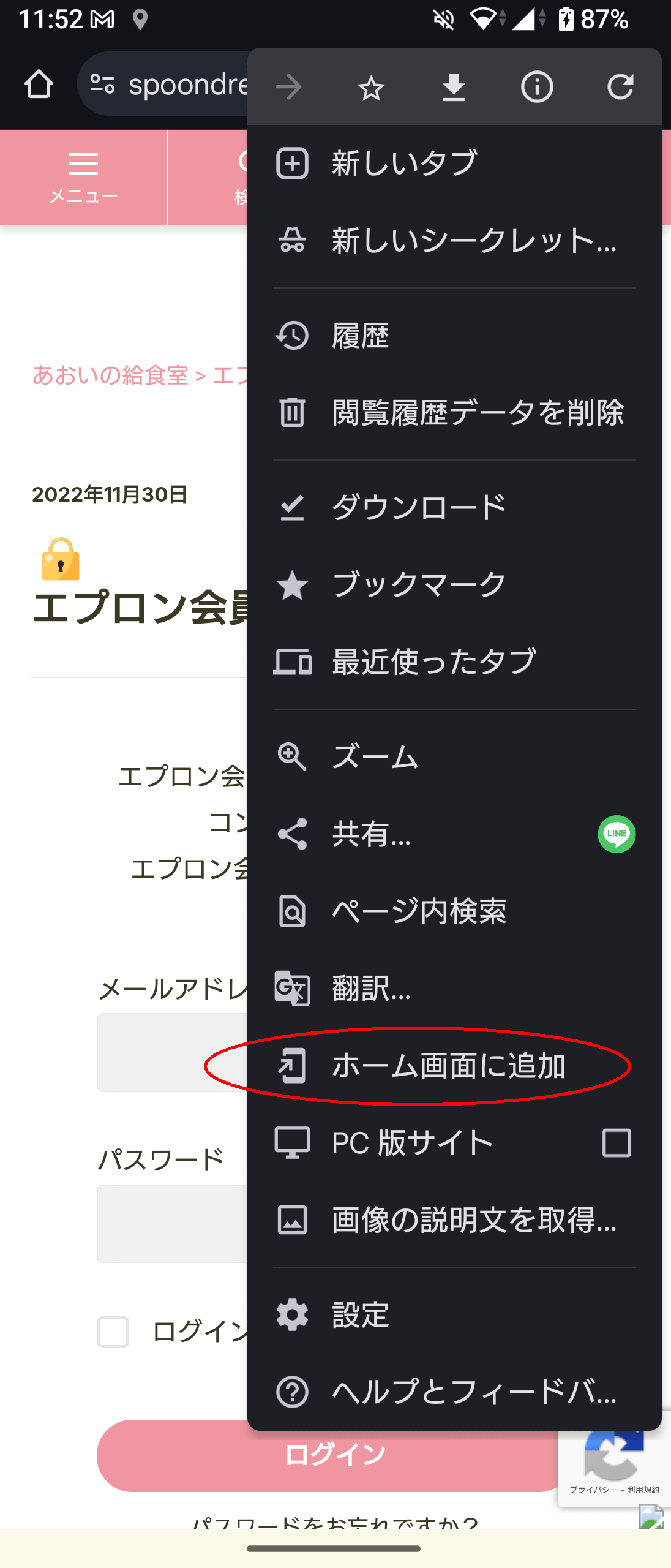
「ショートカットを作成」等の画面が現れるので「追加」をタップします。
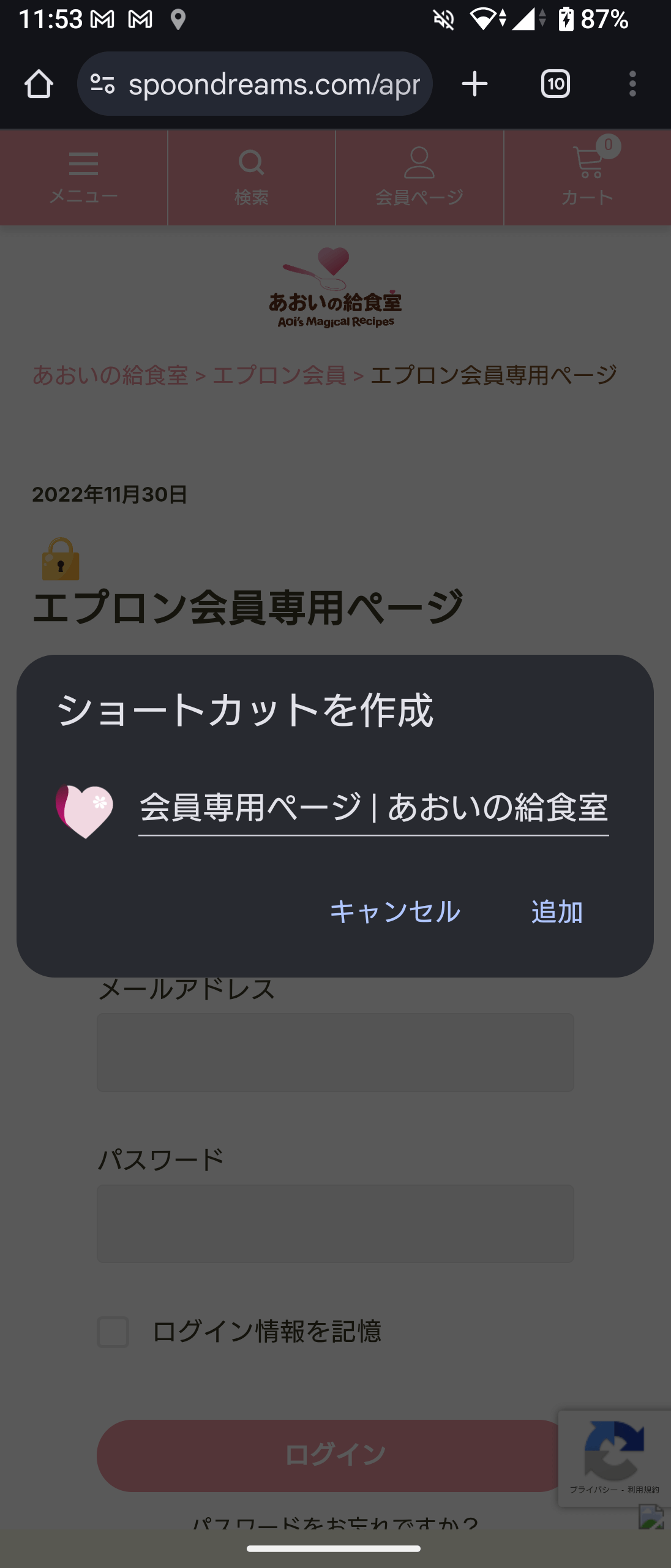
確認画面が出る場合は、もう一度「ホーム画面に追加」をタップします。
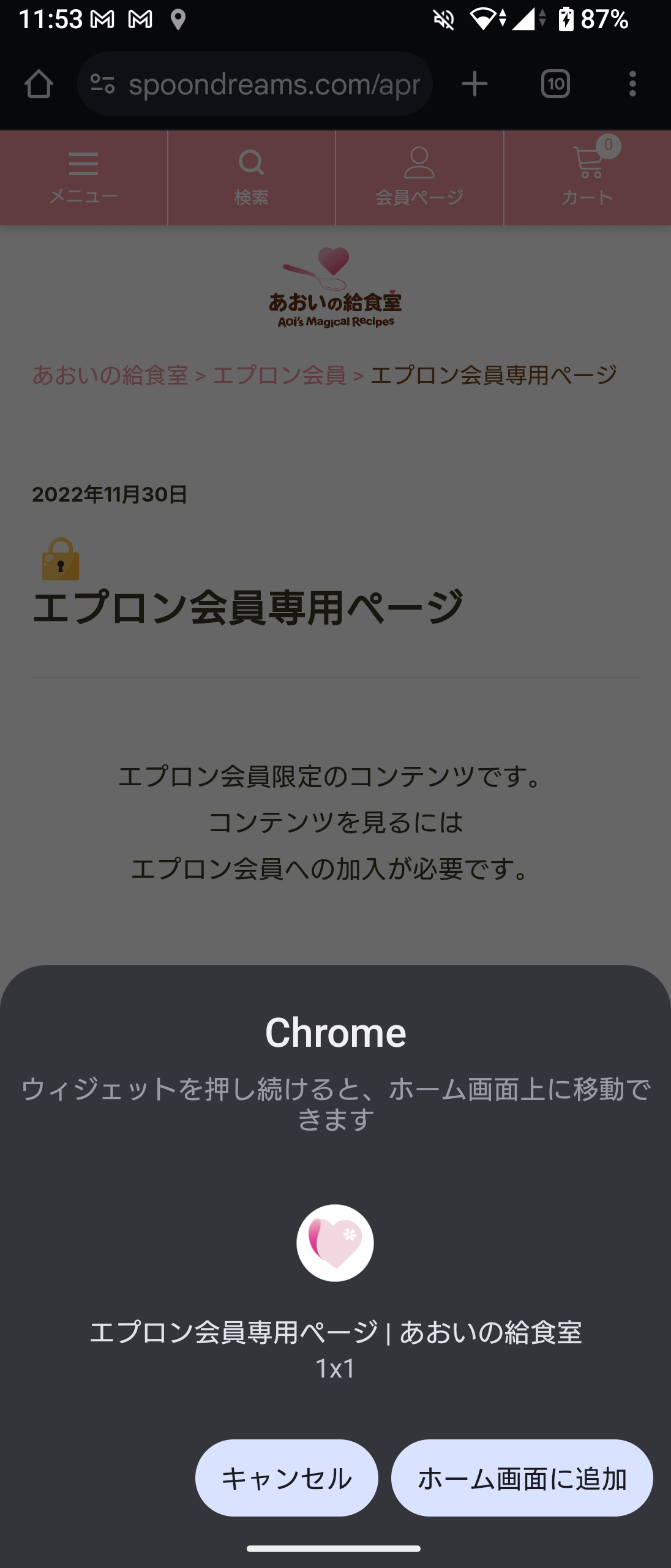
これでホーム画面にあおいの給食室アイコンが現れます。
いつもお使いのアプリ感覚で、あおいの給食室にアクセスすることができます!